
Photoshop Express–Úprava foto
AdobeFotografie
4,62.47K Recenze
- Verze
- 18.4.40
- Instalace
- 100.00M
- Věkové hodnocení
- PEGI 3
Snímky obrazovky
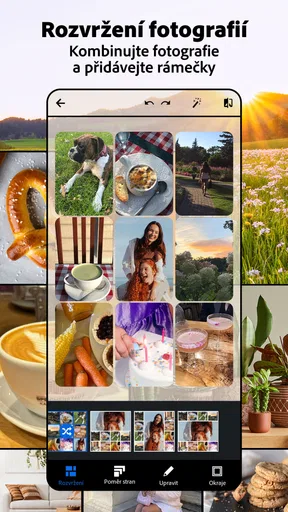
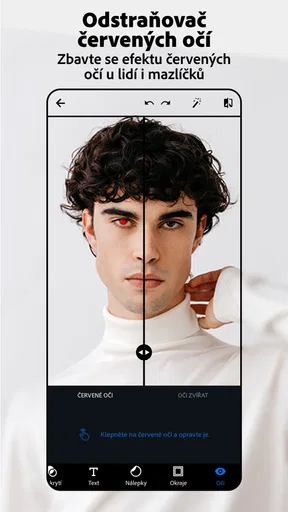
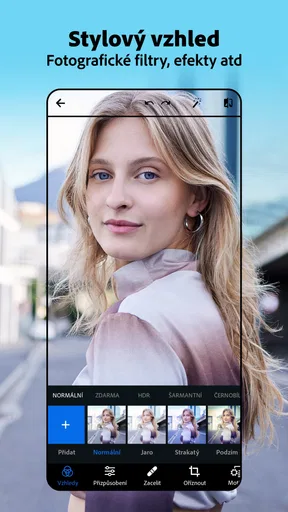
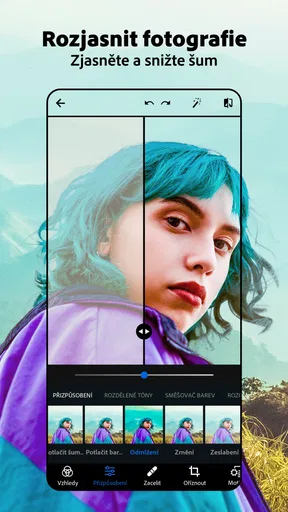
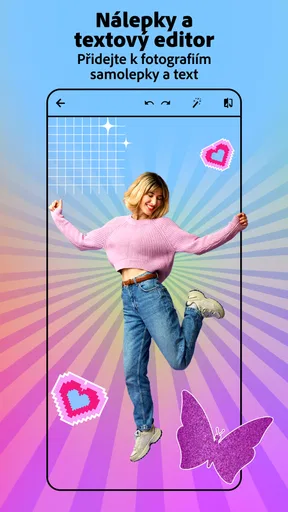
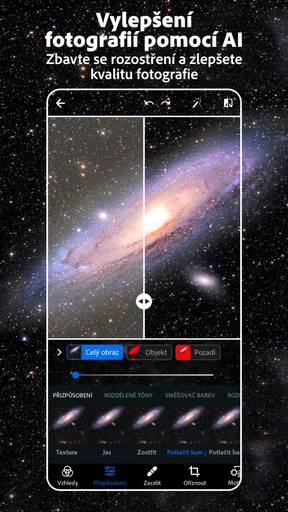
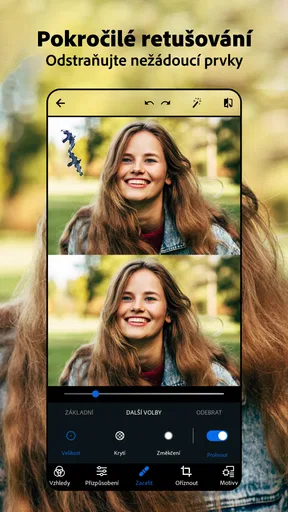
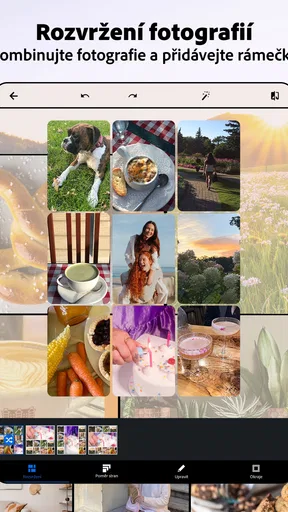
Naše recenze aplikace Photoshop Express–Úprava foto
 Analýzu připravil Appyee
Když si v telefonu otevřu fotku, většinou nechci začínat složitým editováním. Potřebuji rychle srovnat kompozici, trochu upravit světlo a rozhodnout, jestli snímek půjde do rodinného chatu, na sociální síť, nebo zůstane jen v galerii. Photoshop Express–Úprava foto od Adobe je mobilní fotografická aplikace zaměřená právě na takovou cestu od běžného snímku k upravenému obrázku. V bezplatném používání nabízí snadný vstup, ale při delším zkoušení je dobré počítat s tím, že některé nákupy v aplikaci se účtují přes Google Play v rozmezí od zhruba 61 korun do téměř 2 700 korun. To už je rozdíl, který se vyplatí zvážit podle toho, jak často a na co nástroje používáte.
Nejdřív si ujasněte, co má fotka dělat
Nejlépe se mi s ní pracuje, když už vím, kam snímek míří. Fotka jídla pro zprávu kamarádovi potřebuje obvykle jen rozumný ořez a jemné doladění barev; obrázek určený jako profilová fotografie zase těží z pečlivější kompozice. Začínat bez cíle a bezmyšlenkovitě zkoušet efekty je snadný způsob, jak snímek přepracovat. Doporučuji si nejdřív říct, co na původní fotce ruší a co má po úpravě zůstat přirozené.
Právě v tomto nenáročném scénáři dává smysl, že jde o aplikaci pro telefon, nikoli o náhradu kompletního pracovního prostředí na počítači. Na rychlé úpravy cestou domů nebo během čekání se hodí víc než rozsáhlý editor, který vyžaduje dlouhé seznamování. Pokud ale upravujete velké série snímků, potřebujete jednotný profesionální postup nebo chcete mít přesnou kontrolu nad každým detailem, mobilní prostředí může být samo o sobě omezením.
Od otevření snímku k hotové fotografii
Co mě na Photoshop Express hned na začátku nadchlo, je jeho uživatelsky přívětivé rozhraní. Aplikace je navržena tak, aby byla snadno použitelná i pro ty, kteří nemají předchozí zkušenosti s úpravou fotek. Stačí pár kliknutí a vaše fotografie mohou vypadat jako od profesionála. Aplikace je k dispozici jak pro Android, tak pro iOS, což je skvělé, protože si ji může stáhnout opravdu každý. Na Androidu má verzi 18.0.25, v kategorii fotografie působí jako přímočarý pomocník pro jednotlivé snímky, ne jako složitý katalogový systém pro správu celé knihovny. Je zdarma ke stažení a věková vhodnost PEGI 3 z ní dělá přístupnou volbu pro široké publikum. Její průměrné hodnocení je 4,6 z přibližně 2,6 milionu hodnocení a má přes 100 milionů instalací; počet napsaných recenzí se pohybuje kolem 2,5 tisíce.
Ořez a světlo mají přednost před efektem
V běžném postupu bych začal ořezem a otočením, protože drobná změna okrajů často pomůže víc než výrazný filtr. Pak bych řešil jas, kontrast a sytost tak, aby hlavní motiv nezanikl. Praktický trik je upravit nejdřív kompozici a teprve potom barvy: po ořezu se totiž může změnit, jak výrazně působí světlá obloha, tmavý kout nebo barevný předmět. Když se mi podaří dostat snímek do rovnováhy těmito základními kroky, nemusím už na něj vrstvit další zásahy.
Nabídka nástrojů je opravdu široká. Od základních úprav jako je ořez, otočení a změna velikosti, až po pokročilé funkce jako je odstranění šumu, přidání textů, nebo aplikace rozmazání. Samozřejmě nechybí ani možnost upravovat kontrast, jas, nebo sytost barev. Co mě opravdu potěšilo, je možnost pracovat s vrstvami, což je něco, co většina mobilních aplikací nenabízí. U podobných pokročilejších možností se ale vyplatí postupovat po malých krocích a po každé úpravě zkontrolovat výsledek při běžné velikosti zobrazení. Zvětšení na obrazovce může přehánět dojem z drobné vady, zatímco při sdílení se ukáže, že příliš silný zásah působí nepřirozeně.
Filtr jako poslední rozhodnutí
Pro ty, kteří si chtějí s fotkami opravdu pohrát, je tu spousta filtrů a efektů. Aplikace nabízí různé přednastavené možnosti, které vaši fotku okamžitě promění. Filtry jsou rozděleny do kategorií, takže je snadné najít ten správný pro vaši fotku. A pokud vám žádný z přednastavených filtrů nevyhovuje, můžete si vytvořit vlastní a uložit ho pro budoucí použití. Já bych filtr zkoušel až po základních opravách: jinak se snadno stane, že efekt jen zvýrazní problém, který šel vyřešit ořezem nebo jemnou korekcí barev.
Vlastní vzhled se hodí hlavně tehdy, když často sdílíte podobné fotografie a chcete, aby spolu ladily. Není však nutné držet stejný efekt na každém snímku. Stejný filtr může na portrétu vypadat příjemně, ale u fotografie interiéru přebarvit stěny nebo potlačit důležité detaily. Uložení vlastního nastavení proto beru jako výchozí bod, nikoli jako automatickou úpravu, kterou je třeba použít bez kontroly. Tím si zachováte konzistenci, aniž by všechny obrázky vypadaly mechanicky stejně.
Od editoru k dalšímu zařízení
Další skvělou funkcí je integrace s cloudovými službami. Fotky můžete snadno nahrát na Adobe Creative Cloud, Google Photos nebo Dropbox. To znamená, že k vašim fotkám máte přístup odkudkoliv a kdykoliv, a můžete na nich pracovat na různých zařízeních bez nutnosti přenášení souborů. V praxi bych ale před přechodem mezi zařízeními ověřil, že pracuji se správnou kopií fotografie a že se zamýšlený výsledek skutečně dostal tam, kam ho potřebuji. Cloudový krok je užitečný pro návaznost práce, zároveň však přidává další místo, kde se mohou soubory a jejich verze snadno pomíchat.
Tohle je jedna z oblastí, kde se pohodlí liší podle zvyklostí. Pokud máte snímky už roztříděné v jiné službě, vyplatí se nejprve vyzkoušet, zda vám přepínání mezi galerií, editorem a úložištěm vyhovuje. Pro jednu rychlou úpravu může být nejjednodušší dokončit práci na telefonu a výsledek uložit do obvyklého místa. Když naopak pokračujete na jiném zařízení, dává větší smysl promyslet si, která kopie je původní a která upravená, aby se později nestalo, že budete hledat tu správnou.
Sdílení bez zbytečného finiše navíc
Po úpravě fotek je můžete snadno sdílet na sociálních sítích jako je Instagram, Facebook nebo Twitter. Aplikace má integrované funkce pro sdílení, takže můžete své mistrovské dílo ukázat světu během několika sekund. U každého výstupu bych si ještě před odesláním zkontroloval ořez a čitelnost textu, pokud jsem ho přidal. Na malé obrazovce telefonu vypadá text často dostatečně výrazně, ale v náhledu příspěvku může zabírat příliš místa nebo odvádět pozornost od hlavního motivu.
Představte si obyčejnou situaci: po cestě z kavárny chcete poslat přátelům fotku dezertu, jenže na snímku zůstala část stolu a osvětlení působí mdlým dojmem. Otevřel bych obrázek, nejprve odstranil rušivý okraj ořezem, pak mírně upravil světlo a barvy a teprve nakonec zkusil filtr. Pokud se dezert po efektu začne podobat něčemu, co ve skutečnosti nevypadalo tak výrazně, vrátil bych se k jemnějšímu nastavení. Výsledkem má být lákavá, ale pořád věrohodná fotka; pro běžnou zprávu není důvod trávit úpravou dlouhou dobu.
Po dokončení je dobré si položit ještě jednu praktickou otázku: potřebuji upravený obrázek jen poslat, nebo ho chci uchovat jako samostatnou verzi? U jednorázového sdílení je důležitá hlavně rychlost a kontrola náhledu. U fotografie, ke které se chcete vracet, má větší cenu zachovat si přehled o originálu a upraveném výsledku. Takové malé rozhodnutí před exportem šetří pozdější hledání a pomáhá vyhnout se situaci, kdy omylem použijete méně povedenou kopii.
Kdy sáhnout po jiné cestě
V porovnání s jednoduchým vestavěným editorem telefonu nabízí tato aplikace prostor pro víc než jen základní ořez a rychlé doladění, zejména když chcete kombinovat úpravy, efekty a text. Proti rozsáhlému desktopovému editoru je naopak přístupnější, ale telefonní ovládání není ideální pro dlouhou práci s mnoha snímky. Ve srovnání s editory zaměřenými hlavně na filtry působí její přínos spíš v kombinaci běžných oprav a kreativních zásahů. Pokud ale potřebujete hlavně automaticky srovnat celou sérii fotografií, pohodlněji vám může posloužit nástroj postavený na dávkovém zpracování; jestli je pro vás prioritou jen jeden efektní vzhled, může být jednodušší specializovaná aplikace na filtry.
Začátečník ocení, že může začít několika srozumitelnými kroky a postupně zkoušet pokročilejší možnosti. Zkušenější uživatel si může sáhnout po vrstvách a přesněji pracovat s výsledným vzhledem, ale měl by počítat s tím, že mobilní displej a dotykové ovládání nemají stejnou pohodlnost jako větší pracovní plocha. Pro portréty, obrázky z výletu, pozvánku s krátkým textem nebo rychlé opravení fotografie před sdílením je to rozumný kompromis. Pro přesnou retuš, správu rozsáhlého archivu nebo opakované profesionální úpravy bych nejdřív porovnal jiné možnosti.
Také bych nepovažoval každou funkci za automaticky součástí bezplatného používání. Aplikace je zdarma, ale nabízí nákupy v aplikaci v cenovém rozpětí, které sahá od desítek korun až po částky přes dva a půl tisíce korun účtované přes Google Play. Před zaplacením se proto vyplatí zkontrolovat, co přesně daná nabídka odemyká a zda ji skutečně potřebujete. Kdo chce jen občas oříznout snímek a upravit jeho světlo, může nejprve vyzkoušet dostupné základní možnosti. Kdo plánuje využívat editor pravidelně, měl by rozhodovat podle konkrétního nástroje, ne podle toho, že aplikace nese známé jméno.
Celkově musím říct, že Photoshop Express–Úprava foto je skvělá aplikace pro všechny, kdo chtějí rychle a efektivně upravovat své fotky na mobilních zařízeních. Je snadno použitelná, má širokou nabídku nástrojů a díky integraci s cloudem je práce s ní opravdu pohodlná. Pokud jste ji ještě nevyzkoušeli, určitě ji doporučuji stáhnout a dát jí šanci. Jsem si jistý, že nebudete zklamáni!
Moje doporučení je ale cílené: dává mi smysl pro člověka, který chce mít v telefonu jeden editor na drobné opravy, kreativní pokusy a rychlé předání hotové fotky. Pokud je vaším hlavním cílem co nejpřirozenější výsledek, držte se ořezu a mírných korekcí. Jestli se úpravy stávají pravidelnou, detailní prací, porovnejte si pohodlí s editorem na počítači a cenu funkcí, které skutečně využijete. Právě tak se z něj stane praktický pomocník, ne další aplikace, která slibuje víc, než od ní v každodenním používání potřebujete.
Jak si aplikace Photoshop Express–Úprava foto vede ve srovnání
Úplné srovnáníPicsart se hodí na kreativní koláže a video, Photoshop Express na rychlé a přesné úpravy fotek a SNOW na AI portréty, filtry a nálepky.
| Aplikace | Vývojář | Hodnocení | Cena |
|---|---|---|---|
 Picsart Photo and Video Editor | PicsArt, Inc. | 3,8 | Free |
 Photoshop Express–Úprava fotoTato aplikace | Adobe | 4,6 | Free |
 SNOW - AI Profile | SNOW Corporation | 4,2 | Free |
Závěr
Přednosti aplikace Photoshop Express–Úprava foto
- Intuitivní uživatelské rozhraní pro snadnou navigaci.
- Široká škála filtrů pro kreativní úpravy.
- Podpora pro úpravy RAW formátů.
- Rychlé a efektivní nástroje pro retušování.
- Možnost sdílení přímo na sociální sítě.
Omezení aplikace Photoshop Express–Úprava foto
- Některé funkce vyžadují předplatné.
- Vyžaduje připojení k internetu pro synchronizaci.
- Může být náročnější pro starší zařízení.
- Omezený počet vrstev pro úpravy.
- Občasné problémy se stabilitou aplikace.
Další vydání od Adobe
Zobrazit vše
Adobe Acrobat Reader pro PDF
Produktivita4,5

Adobe Scan: skener PDF, OCR
Byznys4,8

Lightroom Photo & Video Editor
Fotografie4,6

Adobe Express: AI Photo, Video
Umění a design4,5
Podobné tipy v této kategorii
Zobrazit vše
Fotky Google
Google LLC4,3

Galerie
Google LLC3,8

Picsart Photo and Video Editor
PicsArt, Inc.3,8

B612 AI Photo&Video Editor
SNOW Corporation3,9

BeautyPlus - Retouch, Filters
PIXOCIAL TECHNOLOGY (SINGAPORE) PTE. LTD.4,4

Remini - AI Photo Enhancer
Bending Spoons4,0
Často kladené otázky
Jaké jsou minimální systémové požadavky pro instalaci Photoshop Express na mém zařízení?
Photoshop Express vyžaduje Android 4.4 nebo novější, případně iOS 12.0 nebo novější. Aplikace je optimalizována pro zařízení s minimálně 2 GB RAM, aby zajišťovala plynulý chod. Ujistěte se, že máte dostatek volného místa pro ukládání upravených fotografií.
Je možné používat Photoshop Express zdarma nebo je potřeba platit za prémiové funkce?
Photoshop Express je k dispozici zdarma a nabízí základní editační nástroje. Některé pokročilé funkce a filtry jsou však součástí prémiového balíčku, který vyžaduje předplatné. Uživatelé mohou zkusit tyto funkce během zkušební doby zdarma.
Mohu používat Photoshop Express bez připojení k internetu?
Ano, základní funkce Photoshop Express lze používat offline. Nicméně, pro přístup k některým cloudovým funkcím, jako je synchronizace nebo stahování nových efektů, je vyžadováno připojení k internetu. Doporučuje se pravidelné připojení pro aktualizace.
Jaké formáty fotografií mohu v aplikaci upravovat?
Photoshop Express podporuje širokou škálu formátů, včetně JPEG, PNG, a TIFF. Podporuje také úpravy některých RAW formátů, což ocení zejména profesionální fotografové. Při exportu můžete zvolit preferovaný formát pro uložení vašich upravených souborů.
Jsou moje fotografie v bezpečí při úpravách v aplikaci Photoshop Express?
Adobe, výrobce Photoshop Express, klade velký důraz na bezpečnost dat. Fotografie ukládané a upravované v aplikaci jsou chráněny. Pokud využíváte cloudové služby, je důležité mít silné heslo a zabezpečit svůj účet dvoufázovým ověřením pro zvýšení bezpečnosti.
